Daftar isi
- 01Cari tahu dulu penyebabnya
- 021. Restart, jangan hanya sleep
- 032. Matikan aplikasi yang ikut berjalan saat startup
- 043. Kosongkan ruang penyimpanan
- 054. Kurangi beban browser
- 065. Perbarui Windows dan driver
- 076. Pindai malware
- 087. Periksa mode daya
- 098. Bersihkan debu dan perhatikan suhu
- 109. Pertimbangkan upgrade SSD atau RAM
- 11Kapan instal ulang atau ganti perangkat?
- 12Untuk laptop dan komputer kantor
Laptop yang lemot membuat pekerjaan sederhana terasa lama. Membuka dokumen tersendat, rapat daring putus-putus, dan kipas terus berbunyi. Banyak orang langsung berpikir untuk instal ulang, padahal penyebabnya sering bisa diatasi dengan langkah yang jauh lebih sederhana
Panduan ini ditulis untuk laptop Windows. Nama menu bisa sedikit berbeda tergantung versi dan bahasa Windows yang Anda pakai
Cari tahu dulu penyebabnya
Tekan Ctrl + Shift + Esc untuk membuka Task Manager, lalu lihat tab Processes. Perhatikan kolom CPU, Memory, dan Disk. Jika salah satunya terus berada di angka sangat tinggi, di situlah masalahnya. Klik judul kolom untuk mengurutkan aplikasi yang paling banyak memakai sumber daya
Dari sini Anda bisa tahu apakah laptop lambat karena aplikasi tertentu, memori yang penuh, atau penyimpanan yang bekerja terlalu keras
1. Restart, jangan hanya sleep
Banyak laptop berhari-hari tidak pernah benar-benar dimatikan, hanya ditutup lalu masuk mode sleep. Restart membersihkan memori dan menghentikan proses yang macet di latar belakang. Langkah paling sederhana ini sering langsung terasa hasilnya
2. Matikan aplikasi yang ikut berjalan saat startup
Banyak aplikasi otomatis berjalan begitu laptop menyala, padahal jarang dipakai. Buka Task Manager, pilih tab Startup apps, lalu nonaktifkan aplikasi yang tidak perlu berjalan otomatis. Pilih Disable, bukan menghapus aplikasinya
Jangan menonaktifkan aplikasi yang Anda tidak kenali, terutama yang berkaitan dengan driver atau keamanan. Cari tahu dulu fungsinya
3. Kosongkan ruang penyimpanan
Penyimpanan yang hampir penuh membuat Windows bekerja lebih lambat. Beberapa cara mengosongkannya:
- Hapus aplikasi yang sudah tidak dipakai lewat Settings, lalu Apps
- Aktifkan Storage Sense di Settings, System, Storage agar file sementara dibersihkan otomatis
- Jalankan Disk Cleanup untuk membersihkan file sisa pembaruan Windows
- Pindahkan video, foto, dan arsip besar ke penyimpanan lain
- Kosongkan folder Downloads yang sering terlupakan
4. Kurangi beban browser
Browser dengan puluhan tab terbuka bisa menghabiskan memori lebih banyak daripada aplikasi lain. Tutup tab yang tidak dipakai dan hapus ekstensi browser yang tidak dikenal atau sudah tidak diperlukan. Ekstensi yang mencurigakan juga bisa menjadi pintu masuk malware
5. Perbarui Windows dan driver
Pembaruan Windows dan driver sering membawa perbaikan kinerja dan keamanan. Buka Settings, lalu Windows Update, dan pasang pembaruan yang tersedia. Untuk driver, gunakan pembaruan resmi dari Windows Update atau situs produsen laptop
6. Pindai malware
Malware sering bekerja diam-diam di latar belakang dan menghabiskan sumber daya. Buka Windows Security, pilih Virus & threat protection, lalu jalankan pemindaian. Jika menemukan ancaman, ikuti langkah yang disarankan
7. Periksa mode daya
Pada mode hemat daya, laptop sengaja membatasi kinerjanya. Pastikan charger terpasang saat bekerja berat, lalu periksa pengaturan Power mode di Settings, System, Power & battery. Pilih mode seimbang atau mode kinerja terbaik saat dibutuhkan
8. Bersihkan debu dan perhatikan suhu
Laptop yang terlalu panas akan menurunkan kecepatannya sendiri untuk melindungi komponen. Debu yang menumpuk di lubang ventilasi adalah penyebab yang sangat umum. Cara membersihkannya dengan aman:
- Matikan laptop sepenuhnya dan cabut charger
- Semprotkan udara bertekanan ke lubang ventilasi dengan semprotan pendek
- Jangan biarkan kipas berputar kencang akibat semprotan, tahan perlahan bila perlu
- Gunakan laptop di permukaan keras, bukan di kasur atau sofa yang menutup ventilasi
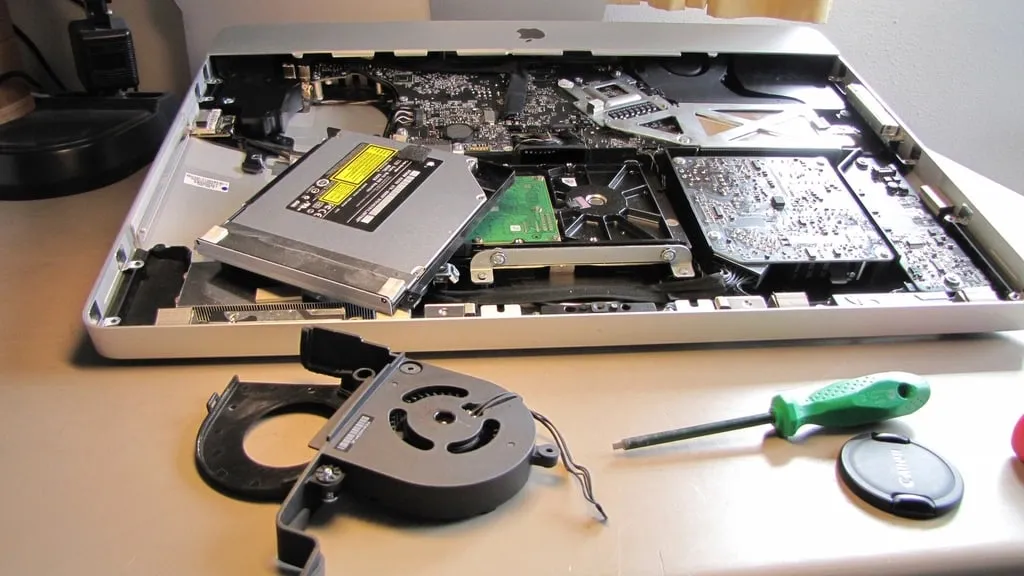
Membongkar laptop untuk membersihkan kipas atau mengganti pasta termal sebaiknya diserahkan kepada teknisi, apalagi bila laptop masih bergaransi
9. Pertimbangkan upgrade SSD atau RAM
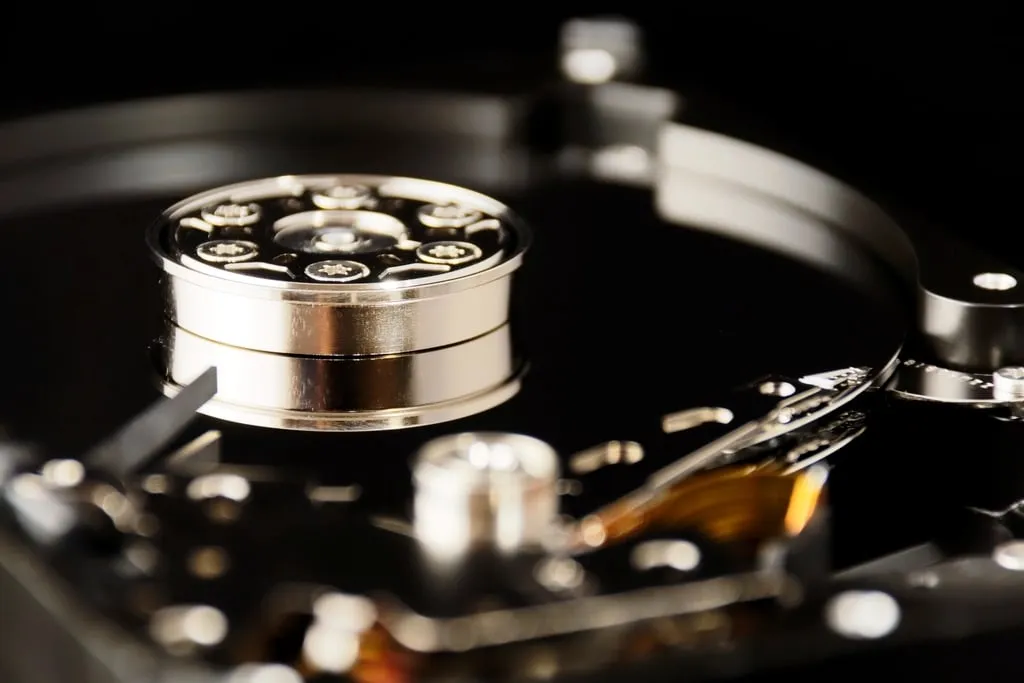
Buka Task Manager, lalu tab Performance. Di bagian Disk, Anda bisa melihat apakah laptop memakai HDD atau SSD. Jika masih HDD, mengganti ke SSD biasanya memberi peningkatan kecepatan yang paling terasa. Jika Memory selalu hampir penuh meskipun aplikasi yang dibuka sedikit, menambah RAM bisa membantu, selama laptop Anda mendukungnya
Kapan instal ulang atau ganti perangkat?
Jika semua langkah di atas sudah dicoba dan laptop tetap lambat, instal ulang bisa menjadi pilihan. Pastikan semua data sudah di-backup lebih dulu, misalnya dengan aturan backup 3-2-1. Bila usia laptop sudah sangat tua dan komponennya tidak bisa ditingkatkan, mengganti perangkat bisa lebih hemat daripada terus memperbaikinya
Untuk laptop dan komputer kantor
Di kantor dengan banyak perangkat, masalah seperti ini sebaiknya tidak ditangani satu per satu setelah pegawai mengeluh. Pemeriksaan dan pembersihan berkala, pembaruan terjadwal, dan pemantauan kondisi perangkat bisa mencegah gangguan sejak awal. Pekerjaan ini termasuk dalam layanan pemeliharaan dan managed services, yang perbedaannya dengan perbaikan panggilan kami bahas di artikel apa itu managed services